LCD ja Käyttöpaneeli
Voit valita LCD-näytön aloitusnäytössä toiminnoiksi esimerkiksi ylläpitotyöt ja tulostimen asetukset.
Aloitusnäytön toiminnot voi valita painamalla  tai
tai  -painiketta (A) ja painamalla OK-painiketta (B).
Valikkonäytössä tai asetusnäytössä voit valita valikkokohteen tai vaihtoehdon painamalla , ,  tai
tai  -painiketta (C) ja jatkaa sitten eteenpäin painamalla OK-painiketta (B).
Voit palata edelliseen näyttöön painamalla Takaisin (Back) -painiketta (D).
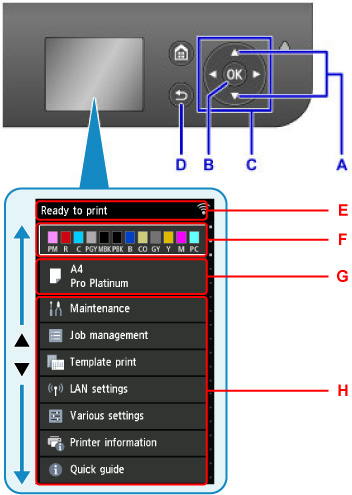
E: Tulostimen tilan näyttöalue
Näyttää tulostimen tilan, viestit ja muita tietoja.
Kun viesti tulee näkyviin, Ilmoitusluettelo (Notice list)-näyttö avataan painamalla painiketta. Lue ilmoitus tai siirry tietonäyttöön tai toimintonäyttöön.
F: Musteen tilan näyttöalue
Näyttää musteen tilan. Valitsemalla tämän voit tarkistaa mustetasot, näyttää mustesäiliön vaihdon ohjeet tai tarkistaa mustesäiliöiden numerot.
G: Paperin asetusten näyttöalue
Näyttää ylälokeron paperitiedot. Valitsemalla tämän kohteen voit asettaa ylälokeroon lisättävän paperin tyypin ja koon.
H: Muut valikkovaihtoehdot
Näyttää ylläpitotyövaihtoehdot tai tulostimen eri asetukset.
Valikkojen valitseminen
Valikkokohteiden valintatapa määräytyy aloitusnäytössä valitun vaihtoehdon mukaan.
Jatka toimintoa noudattamalla näytön sisältöä tai ohjeita.
Esimerkki: paperin asetusten käyttäminen
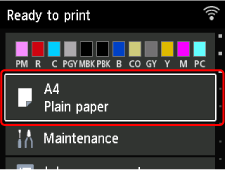
Valitse aloitusnäytöstä paperiasetusten näyttöalue painamalla ensin - tai -painiketta ja sitten OK-painiketta.
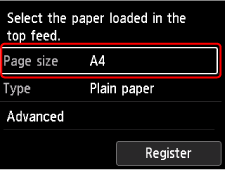
Valitse Sivukoko (Page size) ja paina OK-painiketta.
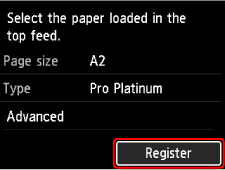
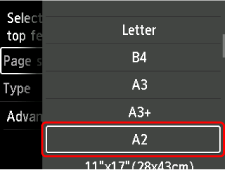
Valitse A2 painamalla tai -painiketta ja paina sitten OK-painiketta.
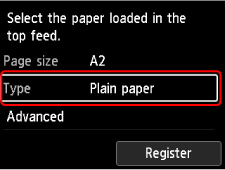
Valitse Tyyppi (Type) painamalla -painiketta ja paina sitten OK-painiketta.
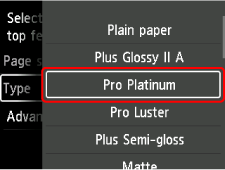
Valitse Pro Platinum painamalla tai -painiketta ja paina sitten OK-painiketta.
Valitse Rekisteröi (Register) painamalla -painiketta ja paina sitten OK-painiketta.
Tämä tallentaa paperin asetukset.